En la era digital actual, los planes de telefonía móvil ofrecen cada vez más gigabytes a precios competitivos. Sin embargo, aplicaciones como WhatsApp son verdaderas devoradoras de datos, especialmente si no se gestionan adecuadamente. Más allá de los mensajes de texto, el envío y recepción de audios, videos, archivos pesados, y la realización de llamadas o videollamadas, pueden agotar tu tarifa antes de lo esperado.
Mientras que en casa o la oficina puedes depender de una conexión Wi-Fi, en la calle, la dependencia de los datos móviles es total. Es en esos momentos cuando el consumo de WhatsApp puede dispararse sin que te des cuenta. Afortunadamente, la propia aplicación ofrece diversas herramientas para mitigar este gasto. Ajustar ciertas configuraciones te permitirá mantener el control y asegurar que tus datos duren más.
Controla la descarga automática de medios
Una de las funciones más cómodas de WhatsApp es también una de las que más datos consume: la descarga automática de contenido multimedia. Diariamente, recibimos decenas de fotos, videos y audios en chats individuales y grupos. Por defecto, WhatsApp los descarga al instante, lo que resulta problemático si estás usando tu plan de datos móviles.
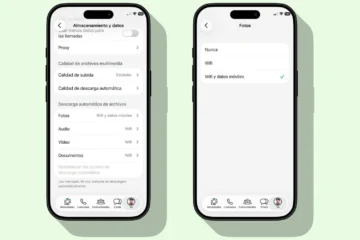
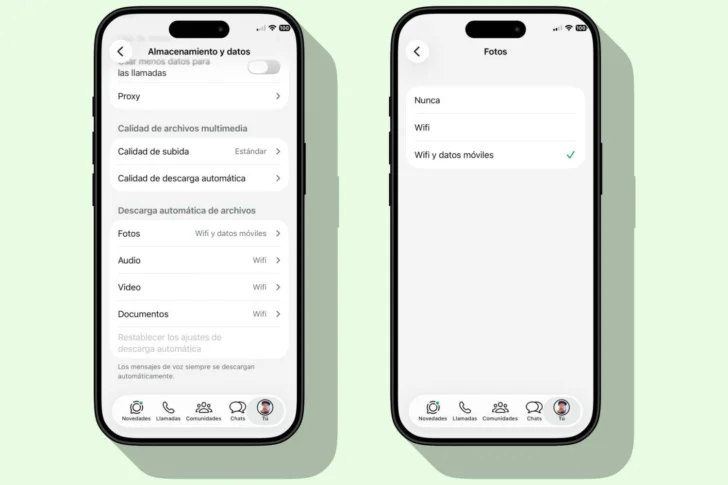
Para evitar este consumo excesivo, puedes configurar la descarga automática de archivos. Dirígete a Ajustes (o Configuración en Android) dentro de WhatsApp, luego selecciona Almacenamiento y datos. Allí encontrarás la sección Descarga automática de medios. Podrás elegir si las fotos, audios, videos y documentos se descargan con Datos móviles, con Wi-Fi o Nunca. Para maximizar el ahorro, selecciona Nunca en la opción de Datos móviles para todos los tipos de archivos. Es importante recordar que los mensajes de voz, según la configuración de la aplicación, suelen descargarse automáticamente. Prioriza su descarga solo cuando estés conectado a una red Wi-Fi, o descárgalos manualmente si son urgentes.
Gestión de calidad multimedia y llamadas
La calidad de los archivos multimedia que envías y recibes tiene un impacto directo en tu consumo de datos. WhatsApp introdujo la opción de enviar fotos y videos en Calidad HD, una mejora bienvenida para quienes necesitaban una mayor fidelidad de imagen. Sin embargo, archivos de mayor calidad implican un mayor tamaño y, por ende, un mayor gasto de datos móviles.
Si tu prioridad es ahorrar datos, es recomendable mantener la configuración de envío de fotos y videos en Calidad estándar. Aunque la compresión es mayor, el ahorro de datos es significativo. Para acceder a esta configuración, ve a Ajustes > Almacenamiento y datos y busca la opción Calidad de carga de los medios. Elige Ahorro de datos para que WhatsApp comprima más los archivos. Si necesitas enviar archivos en su calidad original o HD, considera usar Wi-Fi o plataformas externas de transferencia de archivos pesados como SwissTransfer.
Las llamadas y videollamadas de WhatsApp, a diferencia de las llamadas telefónicas tradicionales, se realizan a través de internet. Esto significa que consumen datos móviles si no estás conectado a una red Wi-Fi. Para mitigar este gasto, WhatsApp ofrece una función específica. En Ajustes > Almacenamiento y datos, activa la opción Usar menos datos para las llamadas. Si bien esto podría reducir ligeramente la calidad de audio, es una herramienta valiosa para prolongar la vida de tu plan de datos cuando realizas llamadas de voz fuera de una red Wi-Fi.
Copias de seguridad y otras recomendaciones
Las copias de seguridad de tus conversaciones, fotos y videos son fundamentales para no perder información importante. Sin embargo, estas pueden ser grandes consumidoras de datos móviles si no se configuran correctamente. WhatsApp realiza copias de seguridad de forma automática con la periodicidad que elijas, pero es crucial asegurarse de que no utilicen tus datos móviles.
En dispositivos Android, puedes configurar las copias de seguridad para que se realicen únicamente cuando estés conectado a Wi-Fi. Ve a Ajustes > Chats > Copia de seguridad y en Guardar usando, selecciona Solo Wi-Fi. Lamentablemente, en iPhone, esta opción no está disponible. Por lo tanto, los usuarios de iOS deben estar más atentos a la hora de realizar copias de seguridad manuales, procurando que sea siempre con Wi-Fi.
Finalmente, una recomendación obvia pero efectiva es la moderación. De nada sirve desactivar las descargas automáticas si luego descargas manualmente cada video o foto que recibes mientras usas datos móviles. Sé selectivo y espera a conectarte a una red Wi-Fi para descargar contenido no urgente.
Para tener una idea clara de tu consumo, WhatsApp te permite revisar el uso de la red. Accede a Ajustes > Almacenamiento y datos > Uso de red. Aquí verás un desglose de los datos consumidos en mensajes enviados y recibidos, archivos multimedia, llamadas y el total de bytes. Aunque no diferencia entre datos móviles y Wi-Fi, te ayudará a identificar si tu nivel de consumo justifica los ajustes de configuración.